domingo, 12 de febrero de 2017
Un algoritmo
Un algoritmo
consiste en una lista ordenada de operaciones que tienen el propósito de buscar la solución a un problema en matemática, informática y disciplinas afines.
http://successhare.com/?r=140466
Para las ciencias de la matemática y de la computación, un algoritmo es una lista que, dado un estado inicial y una entrada, propone pasos sucesivos para arribar a un estado final obteniendo una solución. Sin embargo, el algoritmo no es excluyente de las ciencias duras o matemáticas. También en la vida cotidiana se emplean este tipo de operatorias casi sin notarlo: por ejemplo, en los instructivos o manuales de usuario que incluyen ejemplos de resolución de problemas técnicos.
El empleo de algoritmos no es exclusivamente propio de operaciones complejas o ligadas al ámbito de la investigación científica. Al desarrollar un programa de computación, por citar un ejemplo, a menudo estamos desarrollando o implementando un método para resolver algún problema. En definitiva, se trata de una relación problema-solución que tiene lugar a través de la informática. Un algoritmo típico tiene carácter finito, es preciso, tiene tanto una entrada como una salida y es eficaz en la resolución de un problema.
Su uso más frecuente se da en la matemática y en la informática y existen algoritmos célebres por utilización en la historia. Entre ellos, el algoritmo de Euclides, que tiene el fin de calcular el máximo común divisor de dos números enteros positivos. O, por caso, el algoritmo de Gauss para resolver sistemas lineales de ecuaciones. El de Floyd-Warshall, por ejemplo, analiza formas de encontrar el camino mínimo en grafos ponderados para la informática. Otro sistema algorítmico muy conocido es el de Turing, un método computacional creado por Alan Turing a través del cual demostró que existían problemas que una máquina - como una computadora - no podía resolver. Así, esta máquina formaliza el concepto de algoritmo y hasta el día de hoy se continúa utilizando con frecuencia.

base de datos
¿Qué es una base de datos?
Una base de datos (cuya abreviatura es BD) es una entidad en la cual se pueden almacenar datos de manera estructurada, con la menor redundancia posible. Diferentes programas y diferentes usuarios deben poder utilizar estos datos. Por lo tanto, el concepto de base de datos generalmente está relacionado con el de red ya que se debe poder compartir esta información. De allí el término base. "Sistema de información" es el término general utilizado para la estructura global que incluye todos los mecanismos para compartir datos que se han instalado.

¿Por qué utilizar una base de datos?
Una base de datos proporciona a los usuarios el acceso a datos, que pueden visualizar, ingresar o actualizar, en concordancia con los derechos de acceso que se les hayan otorgado. Se convierte más útil a medida que la cantidad de datos almacenados crece.
Una base de datos puede ser local, es decir que puede utilizarla sólo un usuario en un equipo, o puede ser distribuida, es decir que la información se almacena en equipos remotos y se puede acceder a ella a través de una red.
La principal ventaja de utilizar bases de datos es que múltiples usuarios pueden acceder a ellas al mismo tiempo.
Administración de bases de datos
Rápidamente surgió la necesidad de contar con un sistema de administración para controlar tanto los datos como los usuarios. La administración de bases de datos se realiza con un sistema llamado DBMS (Database management system [Sistema de administración de bases de datos]). El DBMS es un conjunto de servicios (aplicaciones de software) para administrar bases de datos, que permite:
- un fácil acceso a los datos
- el acceso a la información por parte de múltiples usuarios
- la manipulación de los datos encontrados en la base de datos (insertar, eliminar, editar)

El DBMS puede dividirse en tres subsistemas:
- El sistema de administración de archivos:
para almacenar información en un medio físico - El DBMS interno:
para ubicar la información en orden - El DBMS externo:
representa la interfaz del usuario
Los DBMS principales
Los principales sistemas de administración de bases de datos son:
- Borland Paradox
- Filemaker
- IBM DB2
- Ingres
- Interbase
- Microsoft SQL server
- Microsoft Access
- Microsoft FoxPro
- Oracle
- Sybase
- MySQL
- PostgreSQL
- mSQL
- SQL Server 11
Cómo configurar una dirección IP estática en mi equipo
¿Cómo configurar una dirección IP estática en mi equipo?
Si no dispone de un servidor DHCP en su red o si necesita asignar una dirección IP estática, haga lo siguiente:
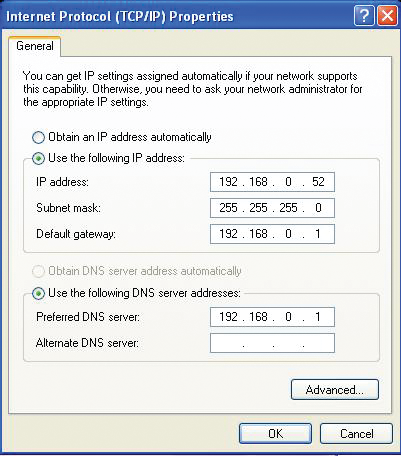
Los usuarios de Windows® XP
• Haga clic en Inicio> Panel de control. Asegúrese de que está en Vista clásica. Haga doble clic en el icono Conexiones de red.
• Haga clic derecho en Local Area Connection (conexión LAN) que corresponde a su adaptador inalámbrico D-Link (u otro adaptador) que se conecta a su router.
• Seleccionar Internet Protocol (TCP/IP) [Protocolo de Internet (TCP / IP)] y, a continuación, haga clic en Properties (Propiedades).
• Haga clic en Use the following IP address (Use la siguiente dirección IP), e introduzca una dirección IP del mismo rango que su red o la dirección IP de LAN del router. Ejemplo: Si la dirección IP de LAN del router es 192.168.0.1, su dirección IP debe ser 192.168.0.X (X es un número entre 2 y 254). Compruebe que la dirección IP elegida no esté siendo utilizada por otro dispositivo de red.
Ejemplo: Si la dirección IP de LAN del router es 192.168.0.1, su dirección IP debe ser 192.168.0.X (X es un número entre 2 y 99). Compruebe que el número elegido no se utiliza en la red.
• Configure la dirección IP de LAN del router o gateway como el Default Gateway (puerta de enlace predeterminada) de la misma
Los usuarios de Windows® XP
• Haga clic en Inicio> Panel de control. Asegúrese de que está en Vista clásica. Haga doble clic en el icono Conexiones de red.
• Haga clic derecho en Local Area Connection (conexión LAN) que corresponde a su adaptador inalámbrico D-Link (u otro adaptador) que se conecta a su router.
• Seleccionar Internet Protocol (TCP/IP) [Protocolo de Internet (TCP / IP)] y, a continuación, haga clic en Properties (Propiedades).
• Haga clic en Use the following IP address (Use la siguiente dirección IP), e introduzca una dirección IP del mismo rango que su red o la dirección IP de LAN del router. Ejemplo: Si la dirección IP de LAN del router es 192.168.0.1, su dirección IP debe ser 192.168.0.X (X es un número entre 2 y 254). Compruebe que la dirección IP elegida no esté siendo utilizada por otro dispositivo de red.
Ejemplo: Si la dirección IP de LAN del router es 192.168.0.1, su dirección IP debe ser 192.168.0.X (X es un número entre 2 y 99). Compruebe que el número elegido no se utiliza en la red.
• Configure la dirección IP de LAN del router o gateway como el Default Gateway (puerta de enlace predeterminada) de la misma
• Establecer el mismo Primary DNS (DNS primario) de la dirección IP de LAN del router o gateway.
• El Secondary DNS (DNS secundario) es opcional o alternativamente se puede introducir un servidor DNS de su ISP.
• Haga clic en OK para guardar la configuración.
Windows® 7 / Vista
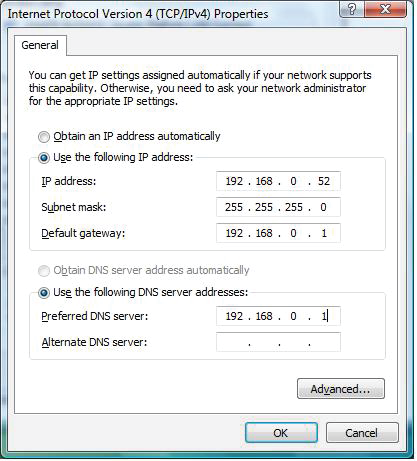
• Haga clic en Inicio> Panel de control (asegúrese de que está en la vista clásica). Haga doble clic en el icono Centro de redes y recursos compartidos. Si utiliza Windows Vista, haga clic en Manage network connections (Administrar conexiones de red) en el panel izquierdo de la ventana. Para Windows 7, haga clic en Change adapter settings (Cambiar configuración del adaptador).
• Haga clic derecho en Conexión de área local que corresponde al adaptador de red inalámbrica D-Link que se conectará a la red.
• Resalte Protocole Internet Version 4 (TCP /IPv4) y haga clic en Propiedades.
• Haga clic en Use the following IP address (Use la siguiente dirección IP), e introduzca una dirección IP del mismo rango que su red o la dirección IP de LAN del router. Ejemplo: Si la dirección IP de LAN del router es 192.168.0.1, su dirección IP debe ser 192.168.0.X (X es un número entre 2 y 254). Compruebe que la dirección IP elegida no esté siendo utilizada por otro dispositivo de red..
• Configure la dirección IP de LAN del router o gateway como el Default Gateway (puerta de enlace predeterminada) de la misma
• Ajuste el mismo Primary DNS (DNS primario) que la dirección IP de LAN del router o gateway.
• el Secondary DNS (DNS secundario) es opcional o alternativamente se puede introducir un servidor DNS de su ISP.
• Haga clic en OK para guardar la configuración.
Windows® 8
• Pulse la tecla Windows, introduzca la IP. Haga clic en Settings (Configuración) a la derecha, a continuación, haga clic View Network Connections (Ver conexiones de red).
• Haga clic en el botón derecho del ratón en el adaptador que corresponde a su adaptador de red inalámbrica D-Link.
• Resalte Protocole Internet Version 4 (TCP /IPv4) y haga clic en Propiedades.
• Haga clic en Use the following IP address (Use la siguiente dirección IP), e introduzca una dirección IP del mismo rango que su red o la dirección IP de LAN del router. Ejemplo: Si la dirección IP de LAN del router es 192.168.0.1, su dirección IP debe ser 192.168.0.X (X es un número entre 2 y 254). Compruebe que la dirección IP elegida no esté siendo utilizada por otro dispositivo de red.
• Configure la dirección IP de LAN del router o gateway como el Default Gateway (puerta de enlace predeterminada) de la misma
• Ajuste el mismo Primary DNS (DNS primario) que la dirección IP de LAN del router o gateway.
• El Secondary DNS (DNS secundario) es opcional o alternativamente se puede introducir un servidor DNS de su ISP.
• Haga clic en OK para guardar la configuración.
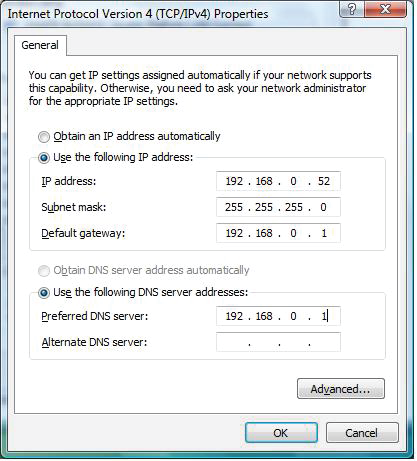
• Haga clic en OK para guardar la configuración.
Windows® 7 / Vista
• Haga clic en Inicio> Panel de control (asegúrese de que está en la vista clásica). Haga doble clic en el icono Centro de redes y recursos compartidos. Si utiliza Windows Vista, haga clic en Manage network connections (Administrar conexiones de red) en el panel izquierdo de la ventana. Para Windows 7, haga clic en Change adapter settings (Cambiar configuración del adaptador).
• Haga clic derecho en Conexión de área local que corresponde al adaptador de red inalámbrica D-Link que se conectará a la red.
• Resalte Protocole Internet Version 4 (TCP /IPv4) y haga clic en Propiedades.
• Haga clic en Use the following IP address (Use la siguiente dirección IP), e introduzca una dirección IP del mismo rango que su red o la dirección IP de LAN del router. Ejemplo: Si la dirección IP de LAN del router es 192.168.0.1, su dirección IP debe ser 192.168.0.X (X es un número entre 2 y 254). Compruebe que la dirección IP elegida no esté siendo utilizada por otro dispositivo de red..
• Configure la dirección IP de LAN del router o gateway como el Default Gateway (puerta de enlace predeterminada) de la misma
• Ajuste el mismo Primary DNS (DNS primario) que la dirección IP de LAN del router o gateway.
• el Secondary DNS (DNS secundario) es opcional o alternativamente se puede introducir un servidor DNS de su ISP.
• Haga clic en OK para guardar la configuración.
Windows® 8
• Pulse la tecla Windows, introduzca la IP. Haga clic en Settings (Configuración) a la derecha, a continuación, haga clic View Network Connections (Ver conexiones de red).
• Haga clic en el botón derecho del ratón en el adaptador que corresponde a su adaptador de red inalámbrica D-Link.
• Resalte Protocole Internet Version 4 (TCP /IPv4) y haga clic en Propiedades.
• Haga clic en Use the following IP address (Use la siguiente dirección IP), e introduzca una dirección IP del mismo rango que su red o la dirección IP de LAN del router. Ejemplo: Si la dirección IP de LAN del router es 192.168.0.1, su dirección IP debe ser 192.168.0.X (X es un número entre 2 y 254). Compruebe que la dirección IP elegida no esté siendo utilizada por otro dispositivo de red.
• Configure la dirección IP de LAN del router o gateway como el Default Gateway (puerta de enlace predeterminada) de la misma
• Ajuste el mismo Primary DNS (DNS primario) que la dirección IP de LAN del router o gateway.
• El Secondary DNS (DNS secundario) es opcional o alternativamente se puede introducir un servidor DNS de su ISP.
• Haga clic en OK para guardar la configuración.
Configuracion Cable de Red
Configuración Cable de Red
Bueno, este post esta orientado a personas que quieren armar un cable de red, ya sea para su pc, jugar en red con un amigo, prestarle internet a tu sensual vecina, o si sos empleado en una casa de computación, y no querés pasar un mal rato por que armaste mal un cable. Cualquiera sea el caso, seguro te va a venir bien esta info.


Las dos Normas especificas para Computadoras
El cableado estructurado para redes de computadores nombran dos tipos de normas o configuraciones a seguir, estas son: La EIA/TIA-568A (T568A) y la EIA/TIA-568B (T568B) que comúnmente le llamamos norma A y norma B. La diferencia entre ellas es el orden de los colores de los pares a seguir para el conector RJ45.
A continuacion se muestra el orden de cada norma:

Como armar un cable de red cruzado para conectar dos computadores entre si?
El cable cruzado es utlizado para conectar dos PCs directamente o equipos activos entre si, como hub con hub, con switch, router, etc.
Un cable cruzado es aquel donde en los extremos la configuracion es diferente. El cable cruzado, como su nombre lo dice, cruza las terminales de transmision de un lado para que llegue a recepcion del otro, y la recepcion del origen a transmision del final.
Para crear el cable de red cruzado, lo unico que deberá hacer es armar un extremo del cable con la norma T568A y el otro extremo con la norma T568B.
Nota: Ciertos equipos activos tienen la opcion de predeterminarles que tipo de cable van a recibir, si uno recto o uno cruzado, esto se realiza a traves de un boton o via software (programacion del equipo), facilitando asi al personal que instala y mantiene la red el trabajo del cableado.
Como armar un cable de red directo para conectar un computador a un HUB o SWITCH?
El cable recto es sencillo de construir, solo hay que tener la misma norma en ambos extremos del cable. Esto quiere decir, que si utilizaste la norma T568A en un extremo del cable, en el otro extremo tambien debes aplicar la misma norma T568A.
Este tipo de cables es utilizado para conectar computadores a equipos activos de red, como Hubs, Switchers, Routers.
Terminales de Transmision y Recepcion
Las redes de computadores no utilizan los 4 pares (8 cables) en su totalidad, utilizan solamente 4 cables: 2 para transmitir y 2 para recibir.

La norma que mas se recomienda en Argentina, es la T568A, que viene a ser la norma que mas se usa en nuestro pais.
Ultimo concejo, antes de poner los cables en la ficha, corroborar que los colores de los cables estén alternados, es decir, uno oscuro, uno claro, uno oscuro, uno claro, etc.
Bueno gente, seguro que a mas de uno le va a servir, obvio si tienen una pinza crimpeadora:

Cómo configurar una Wifi
Cómo configurar una Wifi
1Conceptos.
Antes de empezar, tenemos que saber unos cuantos conceptos acerca de las redes en general, y de las inalámbricas en particular.
- Dirección IP: Es el identificador único que todo ordenador tiene en Internet. Pueden ser de dos tipos. IP fija -hay que poner siempre la misma, y se necesita conocerla- o IP dinámica o DHCP en inglés -se asigna automáticamente nada mas conectarnos-.
- Puerta de enlace (en inglés ‘gateway’). Es la dirección IP del dispositivo que ofrece el acceso a la red tradicional. Suele ser la dirección IP del Punto de Acceso (PA).
- Servicio DNS: Es el sistema para traducir las direcciones IP de todos los equipos en nombres reconocibles por las personas (ej, www.google.com tenga ip 80.81.82.83, pero el usuario no ha de saber la ip, solo el nombre). También pueden ser fijos (hay que conocerlos) o dinámicos (se asigna al conectar al PA)
- PA o AP: Significa “Punto de Acceso” o “Access Point” en inglés. Es el dispositivo que interconecta la red inalámbrica con la red “real”.
- SSID: Es el nombre de la red inalámbrica para diferenciarlas de otras que puedan estar en el mismo ámbito de cobertura. Los nombres son configurables por el dueño de la red Wifi, por ejemplo “CarlosCasa, Telefonica, PuntoAccesoWifi..”
- “WEP/WPA/WPA2/PSK”: Son algunos de los nombres de tecnologías de cifrado de las claves de acceso a la red Wifi. Como se puede entender, a la hora de conectarse a una red Wifi se necesita unas credenciales (contraseñas). Como dicha contraseña viaja por el “aire”, se usan unas técnicas para cifrar la negociación entre el equipo WiFi y el AP. Cada red usara una distinta.
- Open Networks: Es un tipo especial de red Wifi que NO necesita ninguna clave para acceder. Puede ser privada (usuarios que la ofrecen), comerciales (Fon), o corporativas (ayuntamientos, aeropuertos, universidades).
- Router: Es un dispositivo que hace de pasarela entre Internet y las redes cableadas o inalambricas. En la situacion domestica, y en el ambito de este tutorial, el Router suele ser el equipo que hace de Punto de Acceso, de Gateway y de interconexion entre la red inalambrica e internet. Suele ser del proveedor de internet
2¿Qué necesito para conectarme a una red Wifi?
Simplemente hace falta tener un dispositivo Wifi en su ordenador. Los portátiles los llevan incorporados, y casi todos los Pc's desde hace un par de años también lo incorporan. Para todos aquellos que no dispongan de Wifi preestablecido en su ordenador sólo necesitan adquirir una tarjeta en cualquier establecimiento especializado.Para conectarse a una red Wifi depende del sistema operativo que tengas instalado.
3Conexión con Windows XP.
En Windows XP puedes seguir estos pasos:
Inicio->Mis Sitios de Red->Ver Conexiones de Red
En el icono de “Conexiones de Red Inalámbricas” (que aparecerá con un aspa roja en el caso que este deshabilitado), pulsa con el botón derecho en la opción “Ver Redes Inalámbricas disponibles”.
Se abrira la ventana de conexión. Una vez ahí, accede a la pestaña de “Redes Inalámbricas” y activa la opcion “Usar windows para establecer mi configuracion inalambrica”.
Se abrira la ventana de conexión. Una vez ahí, accede a la pestaña de “Redes Inalámbricas” y activa la opcion “Usar windows para establecer mi configuracion inalambrica”.
En la opción de “Ver Redes Inalámbricas”, busca la red inalámbrica correspondiente según el SSID (el nombre elegido). Cuando nos lo pida, escribe la clave correspondiente y confírmarla en el segundo campo de texto (Los campos son “Clave de red” o “Confirme clave de red”).
4Conexión con Windows Vista.
Si tu sistema operativo es Windows Vista entra en Inicio > Panel de control. Entra en "Centro de Redes y Recursos Compartidos" y, en el menú de Tareas de la izquierda, selecciona "Administrar conexiones de red". Una vez ahí, rellena los números IP que te solicitan y conéctate.
Te pedirá que introduzcas la clave de seguridad, hazlo y ya podrás navegar.
Te pedirá que introduzcas la clave de seguridad, hazlo y ya podrás navegar.
sábado, 11 de febrero de 2017
10 trucos informáticos
1. Restaurar una pestaña que se cerró accidentalmente.
Si lo que queremos es recuperar una pestaña que hemos cerrado, basta con pulsar “Ctrl” (o “Command” en Mac), además “Shift” y “T”, y recuperaremos nuestra pestaña que se había cerrado.
2. Realizar un recorte de solo una parte de la pantalla.
Todos conocemos la tecla “imprimir pantalla”, muy útil para capturar la pantalla, pero cuando lo que necesitamos es capturar solo una parte de esta, entonces tendremos que recurrir a lo siguiente:
En Mac, tienes que presionar la combinación de teclas: “Command” + “Shift” + “4” para poder hacer usos de la herramienta.
En Windows solo debes ir a “Inicio” y buscar la herramienta “Recortes”.
3. Repetir el último comando en Excel.
Para este pequeño truco es necesario presionar simplemente la tecla F4. Puedes comprobarlo por ti mismo, selecciona una celda y coloréala de verde, posteriormente desplázate a otra celda y presiona F4. Este truco sirve también en Word.
4. Hacer una copia de un archivo con solo arrástralo.
Todo lo que tienes que hacer para realizar una copia de un archivo en una Mac es pulsar la tecla “Alt” (“Ctrl” en una PC), luego has clic y arrastra el archivo y tendrás la copia.
5. Hacer una búsqueda reversa de una imagen en Google.
En Google Chrome, si pulsas “S” mientras haces clic derecho en una imagen, esto hará una búsqueda reversa en Google. Eso significa que serás capaz de saber donde tiene el origen esa foto.
6. Pausar en YouTube con un solo clic o adelantar y retrasar 10 segundos.
La mayoría de nosotros sabe que para pausar un video es necesario pulsar la barra espaciadora, pero también puedes usar la Tecla “K” para el mismo cometido. Además puedes pulsar la tecla “J” para ir hacia atrás 10 segundos o la tecla “L” para adelantar 10 segundos.
7. Mover una ventana a cualquier lado de la pantalla.
Presiona la tecla “Windows” y cualquiera de las teclas de navegación (derecha, izquierda, arriba, abajo) y la ventana se moverá conforme a la tecla que presiones. Solo funciona en Windows.
8. Limpiar la caché en segundos.
Puedes borrar rápidamente tu caché con la combinación de teclas: “Ctrl” + “Shift” + “R”, además actualiza la página.
9. Bloquear la computadora rápidamente.
En Windows se usa la siguiente combinación de teclas: “Windows” + “L”, con esto puedes hacer bromas.
En una Mac: “Command” + “Option” + “Eject”; o “Power” si t u computadora no tiene unidad óptica.
10. Convertir el navegador en un editor de texto simple.
Si deseas abrir un editor de texto básico en el que puedas escribir, sólo debes pegar lo siguiente en la barra de direcciones del navegador:
data:text/html, <title>Text Editor</title><body contenteditable style="font-size:2rem;font-family:georgia;line-height:1.4;max-width:60rem;margin:0 auto;padding:4rem;">
Juego Fallout 4 PS4
Fallout 4 PS4
Vuelve Fallout con su primera entrega desarrollada para la nueva generación de consolas. El primer título desarrollado por Bethesda desde el mismísimo Skyrim nos devuelve a ese futuro post-apocalíptico, esta vez ambientado en Boston. Fallout 4 vuelve para PS4, Xbox One y PC, y repleto de armas locas, mutantes, Nuka-colas, y cómo no, fieles acompañantes.

Cinco años de espera, cuatro años y medio sin noticias y un lanzamiento anunciado a pocos meses de su fecha de salida han sido los grandes antecedentes del lanzamiento del que, sin duda, era, es y será uno de los grandes juegos de 2015 para legiones de fans y videjugadores sin afiliación a la saga. Fallout 4 ha llegado condensando en apenas unos meses toda su promoción y toda la información de lo nuevo y bueno que tenía por ofrecer, pero ni siquiera este tiempo ha sido suficiente para prepararnos para todos los cambios que incluye la última entrega numerada de la saga postapocalíptica por excelencia.
Durante nuestros viajes por estos terrenos áridos y oscuros, podremos desbloquear una serie de trofeos que se esconden en el interior de esta versión de PlayStation 4:
Bronce:
La guerra no cambia nunca: Conoce el yermo.
Cuando la libertad llama: Completa "Cuando la libertad llama".
Un Valentín muy poco santo: Completa "Un Valentín muy poco santo".
Reuniones: Completa "Reuniones".
Mentes peligrosas: Completa "Mentes peligrosas".
Cazador/Cazado: Completa "Cazador/Cazado".
El nivel molecular: Completa "El nivel molecular".
Institucionalizado: Completa "Institucionalizado".
Humanidad - Redefinida: Completa "Humanidad - Redefinida".
A toda potencia: Completa "A toda potencia".
El primer paso: Únete a los Minutemen.
Independencia: Completa "Independencia".
Semper Invicta: Únete a la Hermandad del Acero.
Traición ciega: Completa "Traición ciega".
Espías como nosotros: Únete al Ferrocarril.
Tapadera subterránea: Completa "Tapadera subterránea".
Sanctuary: Completa "Sanctuary".
Organizador comunitario: Forma una alianza con 3 asentamientos.
Líder compasivo: Alcanza el máximo de felicidad en un asentamiento grande.
Carroñas: Consigue 1000 recursos para artesanía.
Nunca a solas: Recluta a 5 compañeros diferentes.
Adorable: Consigue el nivel máximo en una relación con un compañero.
Reformas en casa: Fabrica 100 objetos en el taller.
Juegos del pasado-futuro: Juega a un juego en holocinta.
... más dura será la caída: Mata a 5 criaturas gigantes.
El papel no ha muerto: Lee 20 revistas.
Que no paren las gamberradas: Coloca una granada o mina mientras robas.
Genocida: Mata a 300 personas.
Control de plagas: Mata a 300 criaturas.
¡Home run!: Realiza un home run.
¡Touchdown!: Realiza un touchdown
No son muñecos...: Consigue 10 cabezones de Vault-Tec.
Superviviente nato: Llega al nivel 5.
Ciudadano de la Commonwealth: Llega al nivel 10.
Plata:
La opción nuclear: Completa "La opción nuclear".
Familia nuclear: Completa "Familia nuclear".
Viejas armas: Completa "Viejas armas".
Ad victoriam: Completa "Ad victoriam".
El fulgor rojo de los cohetes: Completa "El fulgor rojo de los cohetes".
Cazarrecompensas: Completa 10 misiones secundarias.
Mercenario: Completa 50 objetivos varios.
Lo mío es tuyo: Fuerza 50 cerraduras.
La peor pesadilla de RobCo: Hackea 50 terminales.
Armado y peligroso: Crea 50 módulos para las armas.
Bricoyermo: Fabrica 100 objetos.
Unidad de reconocimiento: Descubre 100 ubicaciones.
... son figuras coleccionables: Consigue 20 cabezones de Vault-Tec.
Trotamundos imparable: Llega al nivel 25.
Leyenda del yermo: Llega al nivel 50.
Oro:
Preparado para el futuro: Decide el destino de la Commonwealth.
Platino:
Trofeo de Platino: Consigue los otros 50 trofeos.
Juego Grand Theft Auto V PS3
Grand Theft Auto V PS3
Grand Theft Auto vuelve más grande que nunca. En esta nueva entrega volvemos a Los Santos, la versión ficticia y excesiva de Los Ángeles, más llena de detalle que nunca. Podemos recorrer Los Santos y el condado de Blaine en toda su extensión y verlo desde el punto de vista, no de un protagonista, sino de tres, Michael, Franklin y Trevor, tres personas con vidas completamente diferentes que se verán unidas para planear toda clase de grandes golpes. Y todo esto, no sólo lo tendremos con la historia y el público que nos dé Rockstar, sino que podemos llevarlo a Grand Theft Auto Online, un mundo abierto masivo en el que nuestro personaje propio tendrá que hacer su vida.

Ya hace casi un mes que se encuentra entre nosotros GTA Online. Aunque ha sufrido algunos problemas -y otros que sigue teniendo- el juego va pareciendo algo más estable, permitiéndonos disfrutar de su mundo abierto. Rockstar ha optado por separar el lanzamiento de GTA V de su Online esta vez y ha hecho bien porque la ambición de este modo merece su propio lugar.
Y era cierto cuando la compañía nos prometía que en esta entrega el modo multijugador sería algo diferente. Así es, hasta ahora entrábamos en este sistema, nos encontrábamos con otros jugadores y simplemente buscábamos un arma con la que agujerear a cualquiera que se nos pusiera por delante. Bueno vale, hay un factor que por mucho que Rockstar se empeñe no podrá controlar. Como si hiciéramos referencia a Dios, el problema de la compañía es el libre albedrío. Ha puesto toda una ciudad llena de opciones y, cuando entramos, continuamos encontrando guerras cruzadas y balas a diestro y siniestro con el único objetivo de matarnos y robarnos.
Si queréis saber más acerca de los entresijos de este reciente GTA V, podéis visitar nuestro análisis aquí. El nuevo Grand Theft Auto es el más grande de todos y el que nos aportará la experiencia novedosa de manejar a tres personajes a la vez, cada uno con su propia historia y sus propios planes. Daos un paseo por Los Santos y extorsionad este paraíso como buenos ladrones del mundo Rockstar.
Avioneta de acrobacias: Círculo, Derecha, L1, L2, Izquierda, R1, L1, L1, Izquierda, Izquierda, X, Triángulo
Duster: Derecha, Izquierda, R1, R1, R1, Izquierda, Triángulo, Triángulo, X, Círculo, L1, L1
Buzzard: Círculo, Círculo, L1, Círculo, Círculo, Círculo, L1, L2, R1, Triángulo, Círculo, Triángulo
Paracaídas: Izquierda, Derecha, L1, L2, R1, R2, R2, Izquierda, Izquierda, Derecha, L1
Sanchez: Círculo, X, L1, Círculo, Círculo, L1, Círculo, R1, R2, L2, L1, L1
Trashmaster: Círculo, R1, Círculo, R1, Izquierda, Izquierda, R1, L1, Círculo, Derecha
Comet: R1, Círculo, R2, Derecha, L1, L2, X, X, Cuadrado, R1
Rapid GT: R2, L1, Círculo, Derecha, L1, R1, Derecha, Izquierda, Círculo, R2
Limusina: R2, Derecha, L1, Izquierda, Izquierda, R1, L1, Círculo, Derecha
Caddy: Círculo, L1, Izquierda, R1, L2, X, R1, L1, Círculo, X
Aumentar nivel de búsqueda: R1, R1, Círculo, R2, Izquierda, Derecha, Izquierda, Derecha, Izquierda, Derecha
Disminuir nivel de búsqueda: R1, R1, Círculo, R2, Derecha, Izquierda, Derecha, Izquierda, Derecha, Izquierda
Cambiar el clima: R2, X, L1, L1, L2, L2, L2, Cuadrado
Coches deslizantes: Triángulo, R1, R1, Izquierda, R1, L1, R2, L1
Modo borracho: Triángulo, Derecha, Derecha, Izquierda, Drecha, Cuadrado, Círculo, Izquierda
Ataques cuerpo a cuerpo explosivos: Derecha, Izquierda, X, Triángulo, R1, Círculo, Círculo, Círculo, L2
Cámara lenta: Triángulo, Izquierda, Derecha, Derecha, Cuadrado, R2, R1
Disparar a cámara lenta: Cuadrado, L2, R1, Triángulo, Izquierda, Cuadrado, L2, Derecha, X
Muninción explosiva: Derecha, Cuadrado, X, Izquierda, R1, R2, Izquierda, Derecha, Derecha, L1, L1, L1
Habilidad especial de recarga: X, X, Cuadrado, R1, L1, X, Derecha, Izquierda, X
Cambiar el clima: R2, X, L1, L1, L2, L2, L2, Cuadrado
Suscribirse a:
Entradas (Atom)